)%20drop-shadow(0px%20-0.8px%201px%20rgba(255,255,255,0.16));%0A%20%20%20%20%20%20%20%20transition:%20color%200.3s%20cubic-bezier(0.25,%201,%200.5,%201);%0A%20%20%20%20%20%20%7D%0A%20%20%20%20%3C%2Fstyle%3E%0A%20%20%3C%2Fdefs%3E%0A%0A%20%20%3Cg%20class=%22wqs-g-group%22%20transform=%22translate(4,%203.6)%20scale(0.92)%22%3E%0A%20%20%20%20%3Cpath%20class=%22wqs-g-shell%22%20d=%22M50,28%20C43,28%2032,40%2032,54%20C32,67%2041,71%2050,71%20C54.5,71%2058.5,69.5%2061.5,67.5%20C65.5,64.5%2068,60%2068,54%20C68,40%2057,28%2050,28%22%20%2F%3E%0A%0A%20%20%20%20%3Cpath%20class=%22wqs-g-w%22%20d=%22M37,21.5%20L43.5,25.5%20L50,20.5%20L56.5,25.5%20L63,21.5%22%20%2F%3E%0A%0A%20%20%20%20%3Cpath%20class=%22wqs-g-s%22%20d=%22M50,32%20C43,38%2043,47%2050,50%20C57,53%2057,62%2050,68%22%20%2F%3E%0A%0A%20%20%20%20%3Cpath%20class=%22wqs-g-drop%22%20d=%22M60.5,59%20C62.5,57%2067.5,59%2070.5,63%20C72.5,66.5%2071,69%2068.5,70%20C65.5,71%2062,69%2061.5,65%20C61,63%2060.5,59%2060.5,59%20Z%22%20%2F%3E%0A%20%20%3C%2Fg%3E%0A%3C%2Fsvg%3E%0A)
在 Windows 11 / 10 环境下折腾侧载包(.msix / .msixbundle)时,经常会碰到一些让人头疼的安全策略限制。近期在手动安装 OpenAI Codex 客户端包时,就连续撞上了两个经典的系统拦截坑。
本文记录了手动安装带 Windows Store 商店签名的 MSIX 应用包(以 OpenAI Codex 为例)时遭遇 0x80073CFF 报错的完整处理过程。通过“解压安装包 → 剥离签名文件 → 修改 Manifest 描述 → PowerShell 开发者注册”的思路,彻底切断商店签名关联,实现受限包的顺利旁加载。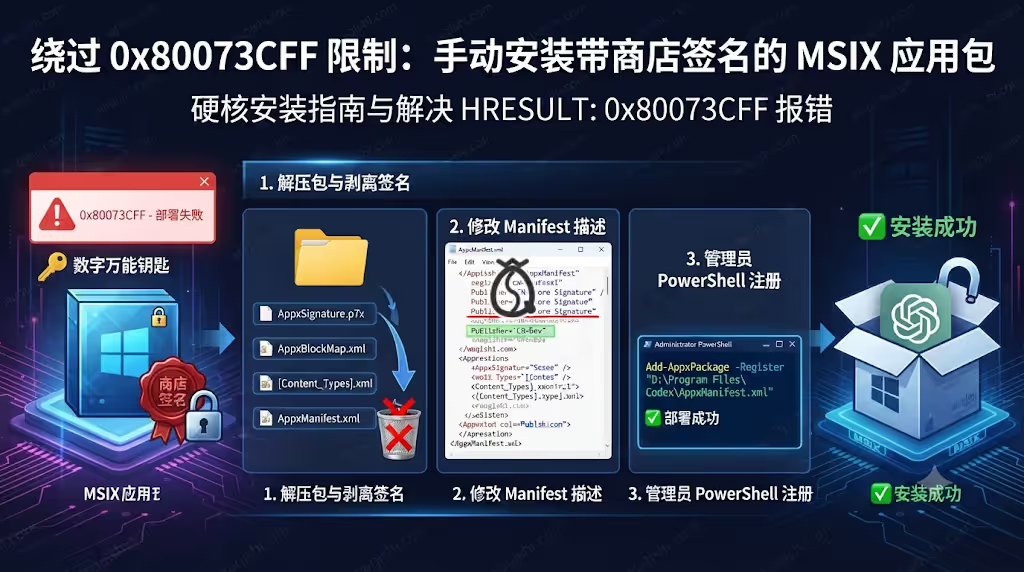
一、 踩坑记录
坑 1:GUI 应用安装程序直接拒绝
将文件下载至 D:\Backup\Downloads\ 目录后,双击 OpenAI.Codex_26.727.6591.0_x64__2p2nqsd0c76g0.Msix 运行,系统自带的图形化安装程序直接弹窗报错: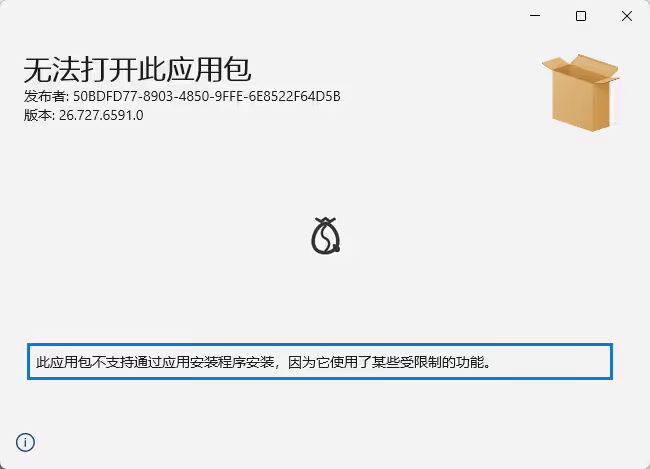
无法打开此应用包
发布者: 50BDFD77-8903-4850-9FFE-6E8522F64D5B
版本: 26.727.6591.0
此应用包不支持通过应用安装程序安装,因为它使用了某些受限制的功能。
原因:该包在清单中声明了 runFullTrust 等系统受限权限。出于安全机制,即使在 Windows 设置中开启了“开发者模式”,GUI 安装程序依然会强制拦截此类包。
坑 2:PowerShell 强制安装抛出 0x80073CFF
既然图形界面拒绝安装,尝试打开管理员权限的 PowerShell 强推:
Add-AppxPackage -Path "D:\Backup\Downloads\OpenAI.Codex_26.727.6591.0_x64__2p2nqsd0c76g0.Msix"控制台立即抛出红字报错:
Add-AppxPackage : 部署失败,原因是 HRESULT: 0x80073CFF, 要安装此应用程序,需要有 Windows 开发者许可证或启用旁加载的系统。
包含 Windows Store 源的程序包 OpenAI.Codex_26.727.6591.0_x64__2p2nqsd0c76g0 不能使用开发人员模式选项进行端加载或安装。原因:该 .Msix 包带有 Microsoft Store 官方数字签名。Windows 安全策略规定:只要含有商店源签名的 App,一律禁止通过本地旁加载(Sideloading)的方式安装,哪怕开启了开发者模式。
二、 终极解决方案:解包 + 切断签名关联
既然问题的根源在于“系统识别到了商店签名”,彻底解决的方法就是斩断其签名关联,将其转变为本地开发状态的未签名应用,直接以开发者模式注册。
1. 将安装包解压至目标目录
将 OpenAI.Codex_26.727.6591.0_x64__2p2nqsd0c76g0.Msix 用 7-Zip 或 WinRAR 解压到最终想存放的目录(例如:D:\Program Files\Codex)。
⚠️ 重要提示:注册成功后,
D:\Program Files\Codex就是应用实际的运行目录,后续不可删除或移动该文件夹。
2. 清理商店签名校验文件
进入 D:\Program Files\Codex 目录,彻底删除以下几个与微软商店签名强相关的校验文件(若存在则删):
AppxSignature.p7xAppxBlockMap.xml[Content_Types].xml
这一步直接从物理层面抹除了该文件与微软商店签名的绑定。
3. 修改 AppxManifest.xml 文件
在
D:\Program Files\Codex\根目录下找到AppxManifest.xml文件。
用记事本或 VS Code 打开,找到开头的 <Identity> 节点,原内容如下:
<Identity Name="OpenAI.Codex" Publisher="CN=2P2NQSD0C76G0..." ... />将 Publisher 的值修改为任意自定义开发字符串(例如 Publisher="CN=Dev"):
<Identity Name="OpenAI.Codex" Publisher="CN=Dev" ... />保存并关闭文件。
4. 开启系统旁加载解锁选项(注册表补丁)
以 管理员身份 打开 PowerShell,运行以下命令,确保系统允许注册本地未签名应用:
Set-ItemProperty -Path "HKLM:\SOFTWARE\Microsoft\Windows\CurrentVersion\AppModelUnlock" -Name "AllowAllTrustedApps" -Value 1
Set-ItemProperty -Path "HKLM:\SOFTWARE\Microsoft\Windows\CurrentVersion\AppModelUnlock" -Name "AllowDevelopmentWithoutDevLicense" -Value 1
5. 以开发者模式注册安装
继续在管理员 PowerShell 中,针对解包修改后的配置文件运行注册命令:
Add-AppxPackage -Register "D:\Program Files\Codex\AppxManifest.xml"控制台进度条跑完且无红字报错,即代表 OpenAI Codex 已成功安装进系统!
三、 后续运行与管理
通过 -Register 方式安装成功后,应用在系统层面的集成度与商店原生下载的一致:
启动应用:按
Win键打开开始菜单,直接搜索OpenAI即可找到并打开,建议右键将其“固定到任务栏”。生成桌面图标:
按
Win + R键,输入shell:AppsFolder打开系统应用总览文件夹。在列表中找到 Codex,右键点击选择 创建快捷方式,按照提示放置到桌面即可。
四、 总结
对于包含商店源签名的 .msix / .msixbundle 安装包,普通的双击或 PowerShell 直接安装都会触发 Windows 的安全拦截(0x80073CFF)。
采用 “解包至固定目录 -> 删除 Signature 校验文件 -> 修改 Manifest 中的 Publisher 节点 -> PowerShell 开发者注册” 的解包策略,是绕过该限制最有效、最干净的通用解法。
五、更新与补充
看到这里,那么恭喜你发现了一些后续的更新与补充。
1、如何直接下载微软商店的应用
因为微软商店经常出现各种问题,往往无法下载,那么如何直接下载呢?以 ChatGPT 为例,已知它的链接为:https://apps.microsoft.com/detail/9plm9xgg6vks(怎么知道的?自己想办法)。
打开
http://tlu.dl.delivery.mp.microsoft.com/filestreamingservice/files/1291ddf5-61c7-4eb6-b573-32eed56b55e1?P1=1793185232&P2=404&P3=2&P4=hJu5siAAUxPX5n8BJLRHnM%2b9t34zJzzLxO283xD7ZJWqs8UahsEhZ%2fN%2fuQ3T30dJUkXrh4RkLTYGA3ZdAyj%2fxg%3d%3d其他应用类似,去吧,骚年 ~
READ · FEEL · RESPOND
读到这里,愿这篇文章对你有一点帮助
赏个鸡腿吧
你的支持,是下一篇文章抵达这里的光。
 二维码暂时无法加载
 二维码暂时无法加载
搞定 0x80073CFF:Windows 商店级 MSIX 应用包解包硬核安装指南
本文由雾起时发布,采用CC BY-NC-SA 4.0许可协议。
微信扫码分享
打开微信「扫一扫」,扫码阅读本文

评论区