


为什么要折腾这件事
工作时间里,手机常年静音、丢在包里,这是很多人的常态。但麻烦在于——银行登录要验证码、App 二次验证要验证码、快递到了要取件码,每一次都得弯腰翻包、解锁、看短信、再输回电脑。
试过让手机开着响铃,但工作群的消息轰炸更让人分心。试过智能手表,但部分验证码短信在手表端根本不推送。
后来发现,这件事用 iPhone 自带的「快捷指令」就能解决,不需要越狱,也不需要任何第三方应用介入。所有流程在本地完成,短信内容不经过任何外部服务器。
我的系统是 iOS 26.1,目前稳定运行了较长时间,没有出现过漏转或延迟异常的情况,其他新版本应该也没问题。
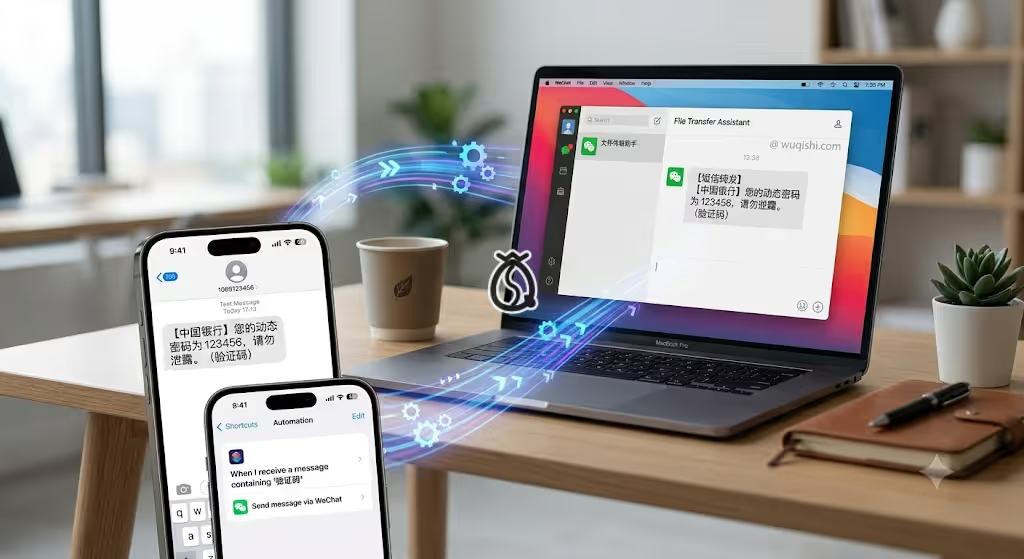
这套方案能做到什么程度
按关键词筛选转发:只转发包含「验证码」「取件码」「动态密码」等指定关键词的短信,其他营销类、通知类短信不会进入微信。
完全自动触发:收到符合条件的短信后自动执行,无需解锁手机,无需手动点击确认。
响应速度实测:从短信到达手机,到微信弹出消息,实测延迟在 0.5 到 1 秒之间。
锁屏状态可用:手机放在包里、屏幕朝下、甚至处于锁屏状态,自动化流程依然可以正常执行。
适用场景很直接:银行验证码、各类 App 的短信验证登录、快递驿站的取件通知,以及一些重要的工作类短信通知。设置完成后,这些信息会自动出现在电脑端的微信里,工作时不用再反复拿手机。
设置步骤(按顺序操作)
第一步:进入快捷指令的自动化入口
打开「快捷指令」App,切换到底部的「自动化」标签页。如果是首次使用自动化功能,页面中间会有「新建自动化」的蓝色按钮,点击进入。在弹出的列表中,向下滑动找到「信息」选项。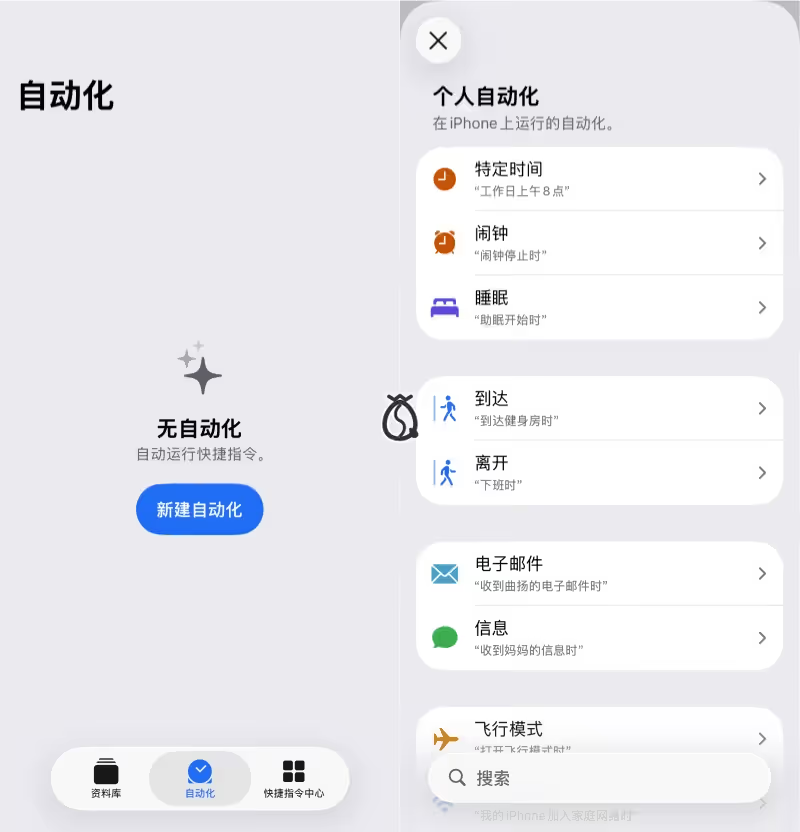
第二步:配置触发条件
这里需要设置两个条件:
发件人:选择「任何发件人」。验证码短信通常来自 106 开头的各类服务号段,逐一添加不现实,保留「任何发件人」即可。
信息包含:勾选此选项,并在输入框中填写关键词。基础配置建议填写「验证码」。如需覆盖快递场景,可再增加一条「取件码」。
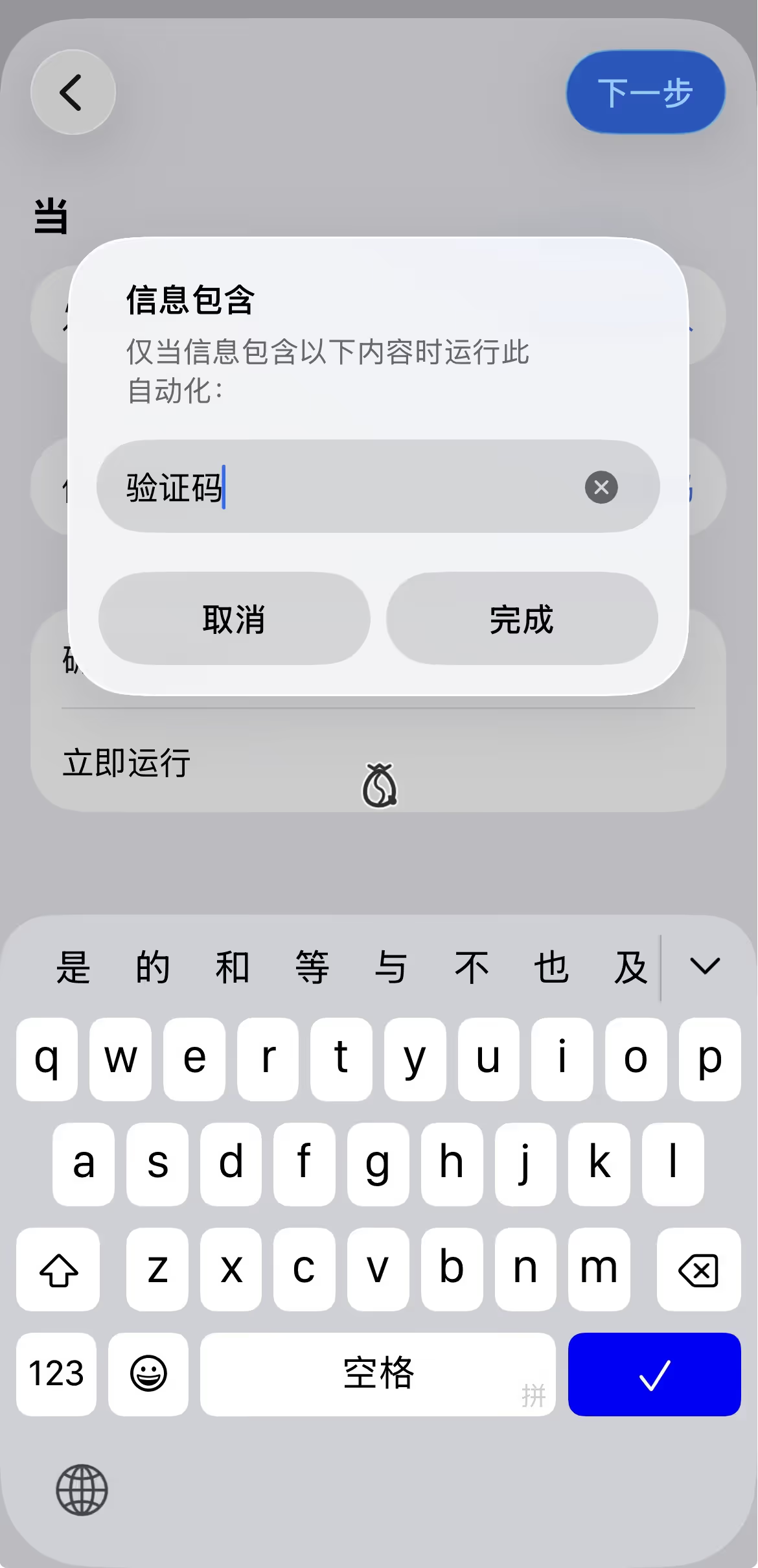
关键词过滤的作用是避免所有短信都被转发,否则微信很快会被垃圾短信和广告推广淹没。填写完成后点击「完成」,再点右上角的「下一步」。
第三步:最关键的一步——关闭手动确认
这一步直接决定了自动化能否真正「自动」。
页面底部有两个选项:
「确认后运行」:每次触发都会弹出确认窗口,需要手动点击才能继续,实用性很低。
「立即运行」:收到符合条件的短信后直接执行,无需任何人工干预。
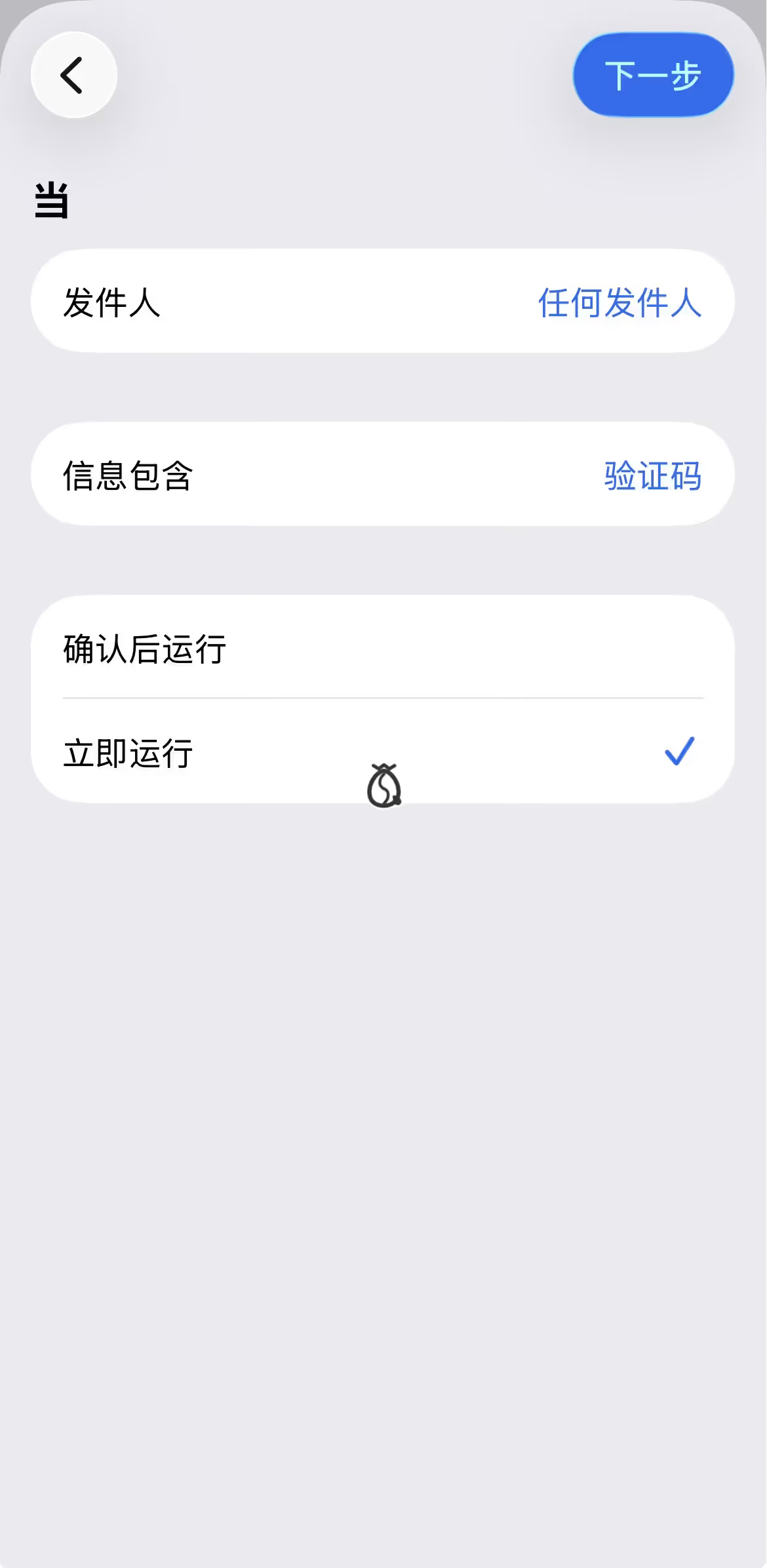
必须选择「立即运行」。选择后点击「下一步」进入动作编辑页面。
第四步:添加微信发送动作
在动作编辑页面,点击「添加操作」,搜索「微信」,在结果中选择「发送信息」。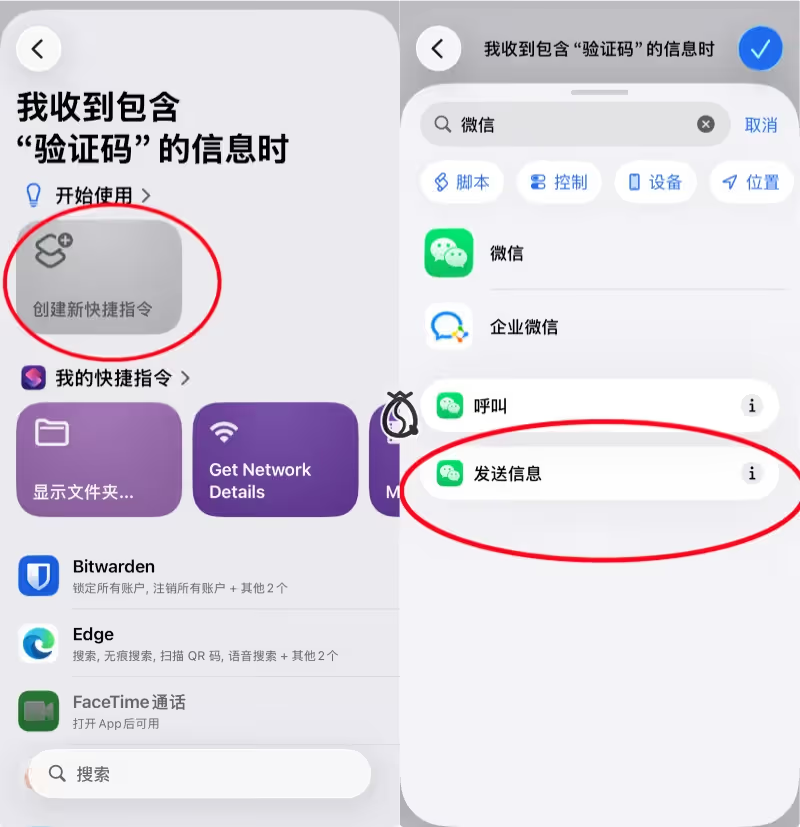
第五步:设置消息内容
点消息内容的输入框 → 选「添加变量」→ 勾选「输入快捷指令的信息」。这个变量就是触发这条自动化的那条短信的完整内容。
你也可以在前面加一句前缀,比如「【短信转发】」,这样收到的时候一眼就知道来源。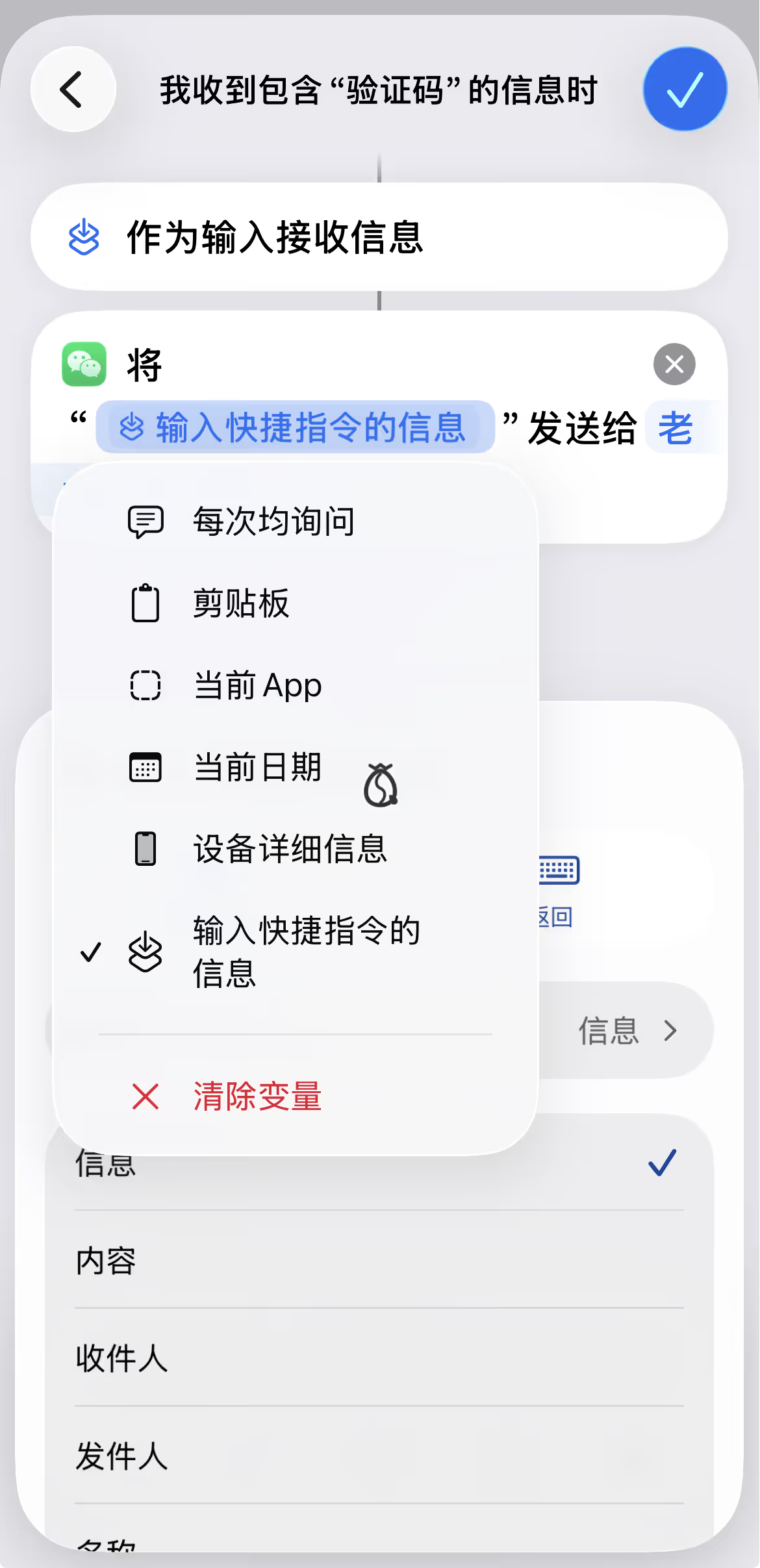
第六步:指定收件人
在收件人一栏,填对方在微信里的昵称。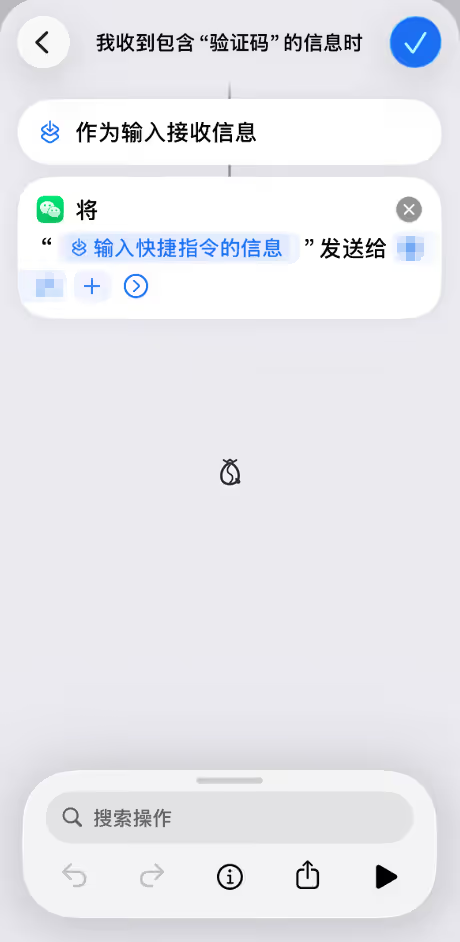
这里有个大坑,下面单独说。
最容易踩的坑:微信联系人匹配
设置完如果没反应,99% 是微信联系人配错了。
快捷指令的「发送信息」动作,收件人必须填对方在微信里的昵称,一字不差。而且建议专门新建一个联系人条目,只放手机号,别混邮箱、地址等其他信息。
我的建议:直接新建一个联系人,名字就叫「文件传输助手」,或者你自己的微信昵称。这样不会打扰别人,而且电脑端微信也能同步看到。
如果昵称对不上,快捷指令会卡住,短信就发不出去。很多人就是卡在这一步,以为功能坏了。
使用中的常见问题与注意事项
1. 首次运行需要授权
第一次触发自动化时,系统会弹出权限请求窗口,询问是否允许快捷指令访问微信。务必点击「允许」,此后不再重复弹出。
2. 建议配置多个关键词
不同银行和平台对验证码的命名方式并不统一。有的叫「验证码」,有的叫「动态密码」,有的叫「校验码」,取件场景还有「取件码」。
可以在自动化中通过「或」逻辑配置多个关键词,避免因命名差异导致漏转重要短信。如果只配置了「验证码」,而某银行短信写的是「动态密码」,这条短信就不会被转发。
3. 微信必须保持后台运行
这套方案依赖于微信的「发送信息」动作接口,因此微信需要在后台保持活跃状态。如果习惯手动清后台、把微信划掉,自动化将无法执行。
4. 对电量几乎没有影响
快捷指令属于系统级功能,并非第三方应用常驻后台运行。实际使用中,对 iPhone 续航没有可感知的影响。
5. iOS 大版本更新后可能失效
每次 iOS 大版本升级,系统的自动化权限有时会被重置。如果发现某天功能突然不工作了,可以依次检查:
「设置 → 快捷指令 → 自动化」,确认该规则仍然存在。
点击规则进入详情页,确认「立即运行」开关处于开启状态。
如果规则丢失或开关被关闭,重新配置即可恢复。
6. 与短信转发到其他设备的功能可能冲突
如果 iPhone 同时开启了短信转发到 Mac 或 iPad 的功能,同一条短信可能会在多个设备上同时弹出通知。如果觉得干扰,可以在 iPhone 的设置中关闭其中一个转发渠道,只保留微信这一条路径。
一点总结
这个方案最核心的价值在于:用 iPhone 原生功能解决了一个高频且烦人的痛点。
不需要把短信权限交给任何第三方应用,不用担心数据经过外部服务器,所有逻辑都在本地执行。配置一次之后长期有效,不需要反复维护。
现在我的手机常年保持静音、放在包里,验证码和取件码会自动出现在电脑端的微信对话框里。工作时瞄一眼就能拿到六位数字,不用再为了一个验证码专门翻一次包。
如果你的使用习惯和我类似,花五分钟按上述步骤配置一次,尤其是注意联系人昵称那个坑,基本就能一次成功。
iPhone 验证码无感转发微信:基于 iOS 快捷指令的原生自动化指南
https://wuqishi.com/archives/ios-shortcuts-forward-sms-to-wechat
评论