


上周五快下班,群里突然弹出一条消息。老板要统计一些产品的销售额,还要按达成率排序, “下班前给我”。
我盯着屏幕上那个拖了三屏的公式,深吸一口气。
真他妈想关机走人。
好几次都这样了,I 服了 U …

顺手把这个 SUMIFS 函数的使用记录一下,也扩展一下 LET 函数。
一、SUMIFS:它不是计算器,是带筛子的漏斗
很多人以为 SUMIFS 就是 "多条件加一下"。错了。
它的真实工作流程是:逐行扫描 → 全部条件都满足 → 把对应数字拎出来 → 加总。只要有一个条件不匹配,这行直接跳过,连看都不看。
像超市收银员,只扫贴有 "特价" 标签且是 "饮料区" 的商品。

1.1 语法就一句话,但坑巨多
=SUMIFS(求和区域, 条件区域1, 条件1, 条件区域2, 条件2...)最容易翻车的:范围没对齐。
你的求和区域是 A2:A100,条件区域就必须也是 B2:B100,不能是 B2:B99。少一行,直接报 #VALUE!。
我见过有人复制公式时手滑,多选或少选了一行,结果查半天查不到原因。很蠢,但很容易犯。
另一个隐形坑:数据类型。
你眼睛看着是 "2024-06-01",但单元格里存的是文本 "2024-06-01",SUMIFS 就当没看见。怎么查?选中条件单元格,用 TYPE() 函数——返回 2 就是文本,返回 1 才是数字。转成标准日期再算,否则结果永远是 0。
1.2 通配符:* 和 ? 是雷区
如果你要匹配的产品编号里本身就有 *,比如 A*B*C123,直接写:
=SUMIFS(销售额, 产品编号, "A*B")Excel 会理解为 "A 开头、B 结尾的任意字符串",比如 A123B、A测试B 都会被算进去。结果莫名其妙大了一圈,你还不知道错在哪。
解法:用波浪线 ~ 转义。
=SUMIFS(销售额, 产品编号, "A~*B") // 只匹配字面意义的 "A*B"记住这套规则:
~*匹配字面*
~?匹配字面?
~~匹配字面~
如果你条件写在单元格里(比如 D2),可以套一层 SUBSTITUTE 自动转义,省得每次手动改:
=SUMIFS(销售额, 产品编号, SUBSTITUTE(D2, "*", "~*"))1.3 动态日期:别手写,让公式自己算
我见过太多报表里硬编码这种写法:
=SUMIFS(销售额, 日期, ">=2024-06-01", 日期, "<=2024-06-30")下个月怎么办?手动改?报表的价值就是自动化,手动改日期的报表不叫报表,叫草稿。
用函数算日期边界:
=LET(
    本月第一天, EOMONTH(TODAY(), -1) + 1,
    今日, TODAY(),

    SUMIFS(销售额, 日期, ">=" & 本月第一天, 日期, "<=" & 今日)
)
EOMONTH(TODAY(), -1):上个月最后一天
+1:本月第一天
EOMONTH(TODAY(), 0):本月最后一天
TODAY()-30:30 天前
把 TODAY() 换成报表里的日期参数,打开表格自动刷新,这才是报表该干的事。
1.4 空白 vs 零:这俩真不是一回事
做数据清洗时,这俩经常搞混:
坑在哪? 有人输入 0 后又删掉,单元格看起来是空的,但可能残留了 0 或者 "",肉眼根本分不清。如果结果不对,先用 COUNTIF(数量列, "") 和 COUNTIF(数量列, 0) 分别看看有多少行,定位问题。
1.5 "或"逻辑:SUMIFS 天生不会,得绕路
SUMIFS 所有条件之间是且(AND) 关系。你想统计 " 华东 或 华南 " 的销售额,不能直接塞数组,这是很多人误传的做法。
正确姿势有三种,看场景选:
方法一:简单粗暴相加(最推荐)
=SUMIFS(销售额, 地区, "华东") + SUMIFS(销售额, 地区, "华南")好理解、好维护、兼容所有版本。条件多了公式长?
长就长,能跑比好看重要。
方法二:SUMPRODUCT 数组(条件多时用)
=SUMPRODUCT(
    ((地区列="华东") + (地区列="华南")) * 销售额列
)
这里 + 就是 "或" 的意思。TRUE 当 1,FALSE 当 0,满足任一条件就保留,最后乘销售额求和。
数据量超万行时慎用,比如我有一个表快 25 万行了…
方法三:辅助列(数据量大时最快)
如果地区特别多,比如要统计 "华东、华南、华西、华北、华中",不如在数据源旁边加一列辅助列,用 IF(OR(...), 1, 0) 标记,然后 SUMIFS 直接筛辅助列。性能最好,公式最清爽。
1.6 性能:别让公式拖垮表格
第一,别动不动就引用整列。
// 差:扫描 100 万行
=SUMIFS(A:A, B:B, "条件")

// 好:只扫实际数据范围
=SUMIFS(A2:A5000, B2:B5000, "条件")
Excel 365 对整列引用优化了不少,但 WPS 和老版本 Excel 真的会卡。养成习惯,数据范围留 20% 余量就行,比如现在 800 行,写到 A2:A1000。
第二,别重复计算。
如果你一个 SUMIFS 结果要拿来比大小、算百分比、再判断等级,千万别在 IF 里嵌套三遍 SUMIFS。算一次存起来,后面直接用。这就要用到下面要说的 LET 函数。
二、LET 函数:给公式起个名字,告别"复制粘贴地狱"
2.1 那个让我崩溃的公式
去年有人做了个季度考核表,写了这么个东西:
=IF(
    SUMIFS(销售!G:G, 销售!A:A, A2, 销售!B:B, B2) /
    VLOOKUP(A2, 目标!A:B, 2, FALSE) > 1.2,
    "超额完成",
    IF(
        SUMIFS(销售!G:G, 销售!A:A, A2, 销售!B:B, B2) /
        VLOOKUP(A2, 目标!A:B, 2, FALSE) > 1,
        "完成",
        IF(
            SUMIFS(销售!G:G, 销售!A:A, A2, 销售!B:B, B2) /
            VLOOKUP(A2, 目标!A:B, 2, FALSE) > 0.8,
            "基本完成",
            "未完成"
        )
    )
)
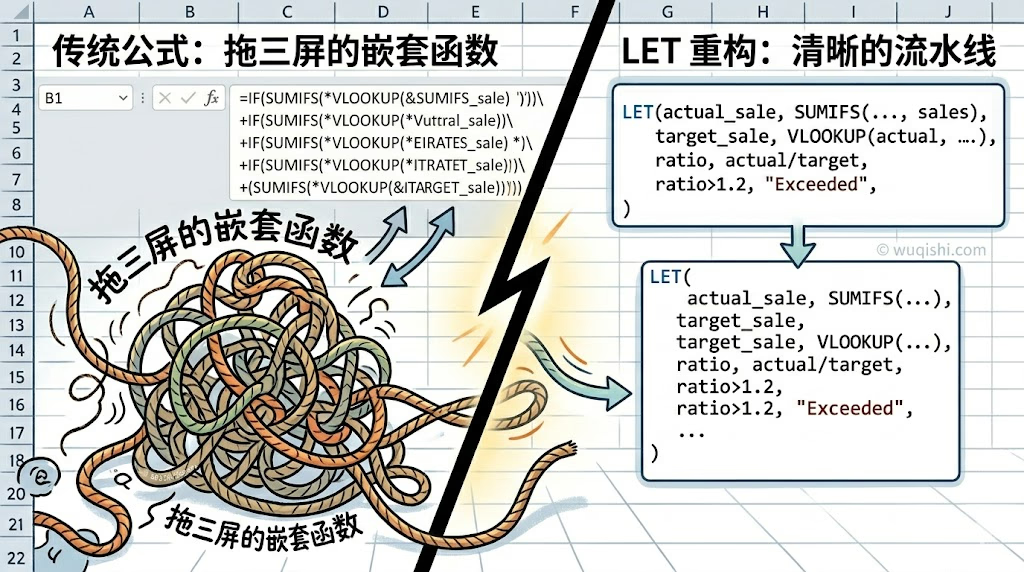
SUMIFS 算了 3 遍,VLOOKUP 查了 3 遍。 公式长得看不到头,一个月后她自己都看不懂,改个条件跟拆炸弹似的。
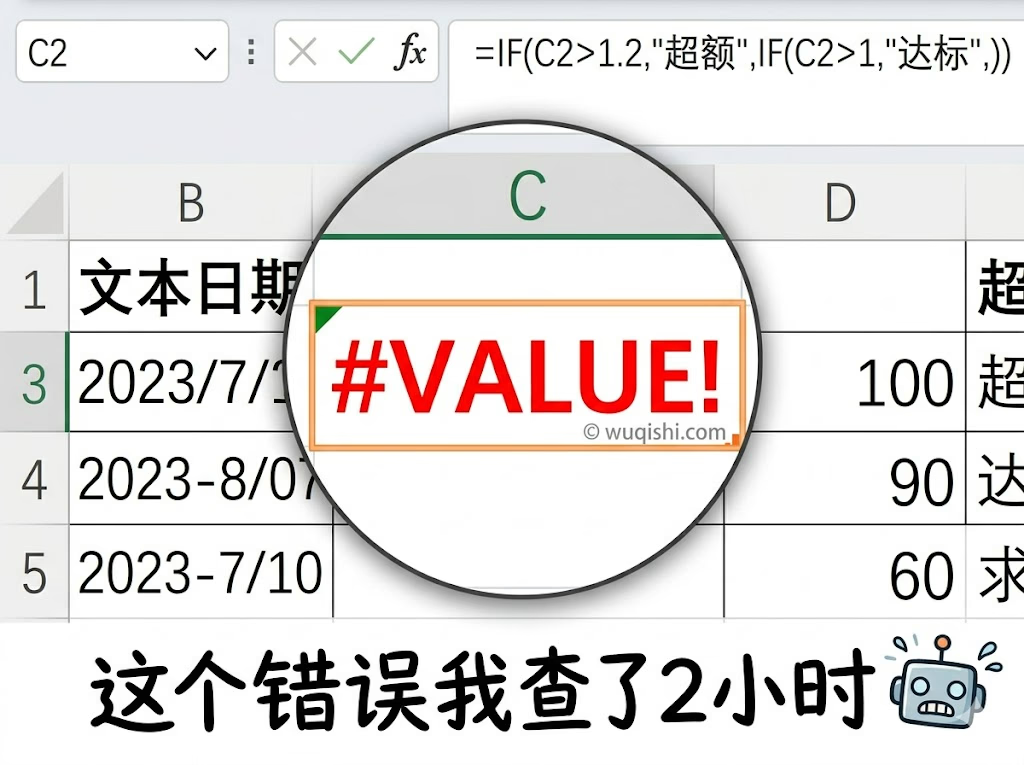
还有一旦这种很长的公式因为什么原因报错了…你就知道检查起来有多麻烦了。
直到我用 LET 重构,才发现原来公式可以像写文章一样清晰。
2.2 LET 到底是什么?
一句话:在公式内部定义变量,后面随便用。
=LET(
    变量名1, 值1,
    变量名2, 值2,
    ...,
    最终计算
)
上面的崩溃公式,用 LET 重写后:
=LET(
    产品代码, A2,
    地区代码, B2,

    本月销售, SUMIFS(
        销售表!销售额,
        销售表!产品, 产品代码,
        销售表!地区, 地区代码,
        销售表!日期, ">=" & EOMONTH(TODAY(), -1) + 1
    ),

    年度目标, VLOOKUP(产品代码, 目标表!A:C, 2, FALSE),
    月度目标, 年度目标 / 12,
    达成率, 本月销售 / 月度目标,

    SWITCH(TRUE,
        达成率 >= 1.2, "超额完成",
        达成率 >= 1,   "完成",
        达成率 >= 0.8, "基本完成",
        TRUE,         "未完成"
    )
)
SUMIFS 只算一次,VLOOKUP 只查一次。 逻辑像读流水账,从上到下,清清楚楚。
2.3 命名心法:别叫 x,叫人话
我见过有人写成这样:
=LET(x, SUMIFS(...), y, VLOOKUP(...), x/y)三天后回来,x 是什么?y 是什么?完全失忆。
命名建议直接上业务语义:
=LET(
    实际销售额, SUMIFS(...),
    目标销售额, VLOOKUP(...),
    达成率, 实际销售额 / 目标销售额,

    IF(达成率 >= 1, "达标", "未达标")
)
如果团队用 WPS 或者想对中文更友好,直接用中文变量名完全没问题。公式是写给人看的,顺便让 Excel 算一下。
2.4 调试:把公式掰开看
LET 最大的隐藏福利是调试方便。如果你结果不对,不用从头拆括号,直接在最后输出中间变量:
=LET(
    销售额, SUMIFS(...),
    目标额, VLOOKUP(...),
    达成率, 销售额 / 目标额,

    // 调试时把下面这行打开,看看中间值
    // "销售额:" & 销售额 & " 目标:" & 目标额 & " 比率:" & 达成率

    IF(达成率 > 1, "达标", "未达标")
)小技巧:选中公式里的某一段(比如 ">="&EOMONTH(TODAY(),-1)+1),按 F9,Excel 会直接显示这段的计算结果。看完按 Esc 别按回车,不然就把值写死了。
2.5 兼容性:旧版 Excel 和 WPS 怎么办?
LET 是 Excel 2021 / 365 和 WPS 新版才支持的。如果你要发文件给用 Office 2016 的同事,打开直接报 #NAME? 。
临时方案:用 IFERROR 做降级:
=IFERROR(
    LET(测试, 1, 测试),  // 能跑 LET 就是新版

    // 跑不了就降级为传统写法
    IF(SUMIFS(...)/VLOOKUP(...)>1, "达标", "未达标")
)长期方案:如果公司还在用老版本,复杂计算建议拆成多列辅助列,或者上 Power Query。LET 再香,也得看环境吃饭。
三、实战:一个能直接交差的销售看板
把 SUMIFS 和 LET 串起来,做一个带动态筛选的销售看板。假设 B2:B6 是用户输入的查询条件:
=LET(
    开始日期, B2,
    结束日期, B3,
    产品筛选, B4,
    地区筛选, B5,
    最小金额, B6,

    总销售额, SUMIFS(
        销售表!销售额,
        销售表!日期, IF(开始日期<>"", ">="&开始日期, ">="&DATE(1900,1,1)),
        销售表!日期, IF(结束日期<>"", "<="&结束日期, "<="&DATE(9999,12,31)),
        销售表!产品, IF(产品筛选<>"", 产品筛选, "<>"),
        销售表!地区, IF(地区筛选<>"", 地区筛选, "<>"),
        销售表!销售额, IF(最小金额>0, ">"&最小金额, ">="&0)
    ),

    总订单数, SUMPRODUCT(
        (销售表!日期 >= IF(开始日期="", 0, 开始日期)) *
        (销售表!日期 <= IF(结束日期="", 99999, 结束日期)) *
        (IF(产品筛选="", 1, 销售表!产品=产品筛选)) *
        (IF(地区筛选="", 1, 销售表!地区=地区筛选)) *
        (销售表!销售额 >= IF(最小金额=0, 0, 最小金额))
    ),

    平均单价, IF(总订单数>0, 总销售额/总订单数, 0),

    "销售额:" & TEXT(总销售额, "#,##0") & "元" & CHAR(10) &
    "订单数:" & TEXT(总订单数, "#,##0") & "笔" & CHAR(10) &
    "平均单价:" & TEXT(平均单价, "#,##0.00") & "元"
)
这段实现了什么?
用户任何条件留空,就自动忽略该条件(全量统计)
同时算出销售额、订单数、平均单价
结果带换行,直接贴到邮件或 PPT 里像人话
四、速查表:建议贴在显示器边上
写在最后
SUMIFS 解决的是 "怎么算对",LET 解决的是 "怎么算得又对有快还看得懂"。这两个函数搭在一起,基本上能覆盖你 80% 的数据统计需求。
记得下班前早些关电脑,手机消息回到家再看。
SUMIFS和LET函数——让 Excel 自己动起来
本文采用 CC BY-NC-SA 4.0 许可协议,转载请注明出处。

赞赏支持
如果觉得文章对你有帮助,可以请作者喝杯咖啡 ☕
评论交流
欢迎留下你的想法