

不知道你有没有遇过这种“灵异事件”:
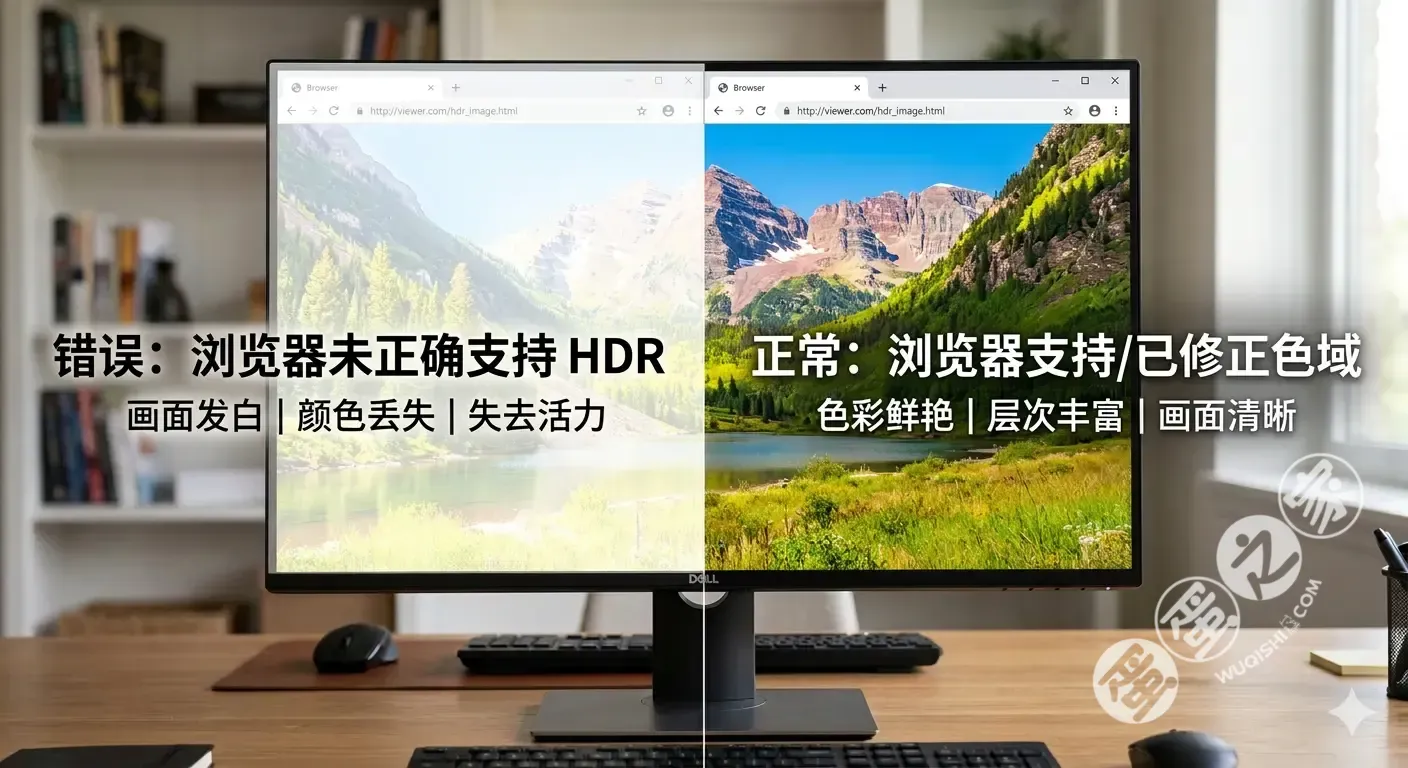
明明屏幕上的小姐姐明艳动人,代码高亮得赏心悦目,结果按下 Win + Shift + S 一截图……好家伙!出来的预览图瞬间蒙上了一层厚厚的“白雾”,原本鲜艳的网页像是被丢进漂白水里泡了三天三夜,高光溢出到直接快进到“灵魂升天”。👼
别急着重装系统,这既不是显卡坏了,也不是截图软件抽风。今天我们就来聊聊这个让无数 Windows 用户血压升高的“HDR 截图惨案”,以及如何优雅地干掉它。
1. 为什么会“白茫茫一片真干净”?
这个问题的真凶,其实是色彩管理协议的“代沟” 。
当你开启了 Windows 的 HDR (高动态范围) 模式,屏幕的亮度上限被强行拔高。但目前的浏览器内核(Chromium)和大多数截图工具,默认还是按老掉牙的 sRGB(标准动态范围)来捕捉画面的。
📖 碎碎念:
这好比你试图把一头巨型大象(HDR 信号) 硬塞进一个火柴盒(SDR 图片空间) 里。结果大象没塞进去,盒子先炸了。亮度瞬间挤爆了,高光直接溢出,你得到的截图就像是在正午阳光下强行曝光。
2. 深度根治:三剂良方
为了不让每一张截图都像是在“雪地里求生”,请收下这三招:
剂一:给浏览器下达“色彩戒严令” 😎(最推荐)
如果你发现只有在 Chrome 或 Edge 里截图会发白,那是因为浏览器在 HDR 环境下有点“放飞自我”。我们直接给它下个“死命令”,强制其回归理智。
在地址栏输入并回车:
-
Chrome 浏览器:
chrome://flags/#force-color-profile -
Edge 浏览器:
edge://flags/#force-color-profile
操作指南:
找到 Force color profile 选项(默认是 Default),将其右侧修改为:sRGB。
📖 碎碎念:
如果你是设计大佬,用的是苹果同款 P3 广色域屏幕,也可以试试设为Display P3。这不仅能修复截图发白,色彩看起来还会比 sRGB 更有“果味儿”。改完记得点击右下角的 Relaunch/ 重启,别白忙活。
剂二:开启 Windows 11 的“后悔药” 🧊
如果你用的是 Win11,官方其实偷偷藏了一个自动校正开关,只是藏得比前女友的照片还深。
-
搜索并打开系统自带的 “截图工具” App。
-
点击右上角
...-> 设置。 -
手动开启以下选项:
HDR 截图颜色校正:
On
剂三:终极暴力美学 🔨
如果你正打着游戏,或者在用一些不听话的第三方截图软件(如 Snipaste 旧版),记住这个系统级全局快捷键:Win + Alt + B
- 操作: 截图前按一下(关闭 HDR) -> 截图 -> 截完再按一下(开启 HDR)。
- 黑科技点: 这是 Windows 官方隐藏的 HDR 切换组合键。虽然屏幕会黑屏闪烁 1 秒左右,但它是 100% 解决任何软件截图变色的“物理外挂”。
💡 极客冷知识:为什么苹果没这烦恼?
其实,macOS 在这方面处理得更好,是因为苹果有一套极其严密的色彩管理系统(Color Management) 。无论屏幕多亮,系统底层都会在截图的一瞬间自动进行“色调映射”。
而 Windows 这边,由于显示器质量参差不齐(有几千块的 OLED,也有几百块的“伪 HDR”),系统和软件之间经常各说各的话。支持 HDR 的显示器越来越多,但软件代码可能还是 10 年前写的。
📖 碎碎念:
换个角度想,截图变白其实是一种 “富贵的烦恼” 。这起码说明你的屏幕素质不错,真的能跑 HDR!如果你的屏幕只有 250 尼特亮度,它连变白的机会都没有……💁♂️
🎁 写在最后
那么问题来了: 你遇到截图发白的时候,第一反应是觉得显卡要崩了,还是觉得显示器该换了?欢迎在评论区分享你的“翻车”瞬间!👇
网页截图瞬间“赛博飞升”?手把手教你根治 Windows HDR 截图发白
本文采用 CC BY-NC-SA 4.0 许可协议,转载请注明出处。

赞赏支持
如果觉得文章对你有帮助,可以请作者喝杯咖啡 ☕
评论交流
欢迎留下你的想法